
Quitar fondos como un pro: 7 ideas prácticas para estudiantes (sin complicarte)
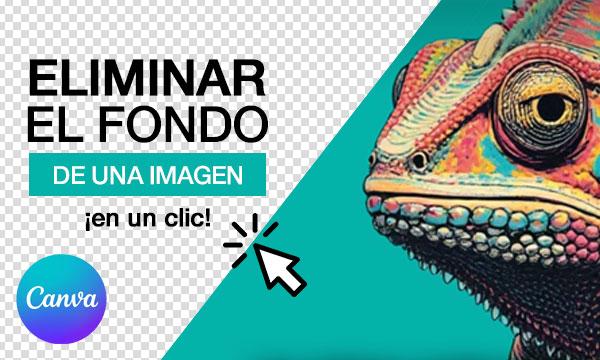
Si haces presentaciones, portadas, trabajos en grupo, carteles de tu club o estás montando tu primer CV, quitar el fondo de una imagen te da un toque muy pro en segundos. El recurso estrella: la herramienta Quitar Fondo de Canva (un clic y listo), que te permite aislar personas u objetos para combinarlos con plantillas, colores y tipografías que encajan con tu estilo.
A continuación encontrarás un tutorial exprés y 7 ideas reales (paso a paso) para aplicar hoy mismo en clase o en tus proyectos.
¿Qué es “Quitar Fondo” y cuándo usarlo?
“Quitar Fondo” separa el sujeto principal (tú, un objeto, un logo, un dibujo) del fondo original. ¿Para qué sirve?
- Portadas de trabajos con fotos limpias y modernas.
- Diapositivas más claras: destaca lo importante sin distracciones.
- CV y perfiles profesionales: headshot en fondo neutro.
- Carteles de eventos (charlas, clubes, jornadas) con imágenes “recortadas” que llaman la atención.
- Apuntes visuales / flashcards: iconos o figuras sin fondo para esquemas.
- Porfolio (arte, diseño, tecnología): presenta tus proyectos sobre fondos coherentes.
Tip: cuanto mejor sea la foto original (nítida, buen contraste), mejor quedará el recorte.
Tutorial exprés (2 minutos)
- Sube tu imagen a Canva o usa una del banco de imágenes.
- Selecciona la imagen → Editar imagen → Quitar fondo.
- Ajusta con los pinceles Borrar / Restaurar para perfilar bordes (pelo, manos, objetos finos).
- Opcional: añade Sombra, Brillo, Contorno o cambia el fondo por un color/gradiente/foto.
- Descarga (PNG si quieres fondo transparente; JPG si no lo necesitas).
Atajo: duplica la página antes de probar efectos; así comparas versiones y eliges la mejor.

7 ideas rápidas (con pasos) que elevan tus trabajos
1) Portada de trabajo “limpia y elegante”
Objetivo: portada moderna para un informe/trabajo de clase.
Pasos: 1. Abre una plantilla de portada (busca “Portada trabajo” en Canva). 2. Inserta una foto relacionada con el tema y Quitar Fondo. 3. Coloca el sujeto en un lateral; añade un bloque de color para el título. 4. Ajusta tipografía (título grande, subtítulo y vuestros nombres/curso). 5. Descarga en PDF para imprimir o en PNG para digital.
Resultado: portada minimal que parece sacada de una revista.
2) Diapositiva que “explica sola”
Objetivo: una slide didáctica sin ruido visual.
Pasos: 1. Crea una diapositiva con disposición simple (título + visual). 2. Inserta imagen del concepto clave y aplica Quitar Fondo. 3. Añade flechas o etiquetas para señalar partes importantes. 4. Deja espacios en blanco: el aire también comunica.
Resultado: la clase entiende el concepto en 5 segundos.
3) Headshot perfecto para CV o LinkedIn
Objetivo: retrato nítido, fondo neutro, look profesional.
Pasos: 1. Sube tu foto (buena luz, encuadre al pecho). 2. Quitar Fondo y añade fondo liso (gris suave / color institucional del centro). 3. Aplica una sombra suave para separar del fondo. 4. Exporta en PNG/JPG y súbela a tu CV o perfil.
Resultado: imagen pulida y coherente con tu marca personal.
4) Flashcards o apuntes visuales con iconos recortados
Objetivo: tarjetas de estudio más memorables.
Pasos: 1. Duplica una plantilla de tarjeta (formato A6 o cuadrado). 2. Inserta una foto o icono, usa Quitar Fondo. 3. Título corto + una idea clave + ejemplo. 4. Exporta y organiza por temas.
Resultado: contenido más fácil de recordar (imagen + palabra clave).
5) Cartel para tu club o evento del campus
Objetivo: cartel que se lea a 2–3 metros.
Pasos: 1. Elige plantilla “Cartel evento”. 2. Foto del ponente/objeto central → Quitar Fondo. 3. Título grande (máx. 6–8 palabras) + fecha, hora, lugar. 4. QR con inscripción y redes sociales.
Resultado: más asistencia y un diseño que se comparte.
6) Mockup para presentar un proyecto
Objetivo: mostrar tu app/arte/trabajo como si estuviera “en la vida real”.
Pasos: 1. Inserta la captura de tu proyecto. 2. Con Quitar Fondo, aísla el dispositivo/objeto. 3. Colócalo sobre un mockup (busca “mockup” en plantillas) o crea un fondo con grid. 4. Añade breve descripción y tus datos.
Resultado: porfolio convincente en segundos.
7) “Stickers” para Notion, apuntes o redes
Objetivo: crear pegatinas digitales con tu estilo.
Pasos: 1. Sube un dibujo/emoji/objeto, aplica Quitar Fondo. 2. Añade trazo/contorno para efecto sticker. 3. Exporta en PNG con fondo transparente.
Resultado: recursos visuales reutilizables para tus documentos y posts.
Errores comunes (y cómo evitarlos)
- Bordes irregulares: repasa con Restaurar/Borrar al 50–70% y zoom ×200% en zonas complicadas (pelo, ramas, cables).
- Sujeto mal recortado del fondo con color similar: mejora el contraste (más luz) o prueba otra foto.
- Fondo “chillón” que distrae: baja saturación u opta por neutros.
- Mezcla de estilos: si la plantilla es minimal, evita fotos recargadas y viceversa.
- Texto pequeño: si no se lee a la primera, no funciona.

Prueba la herramienta
Integra la herramienta de Quitar Fondo en tu próximo trabajo de clase y dale un salto de calidad sin complicarte. Pruébalo aquí: herramienta Quitar Fondo de Canva.
Colaboración: este artículo se ha hecho en colaboración con Canva.
Artículos recomendados



No te quedes fuera...
¡Únete a 75.000+ estudiantes como tú! Recibe nuestros reportajes, guías y más, directamente en su buzón y consigue GRATIS nuestra Guía de Universidades (36 páginas).
No te quedes fuera...
¡Únete a 75.000+ estudiantes como tú! Recibe nuestros reportajes, guías y más, directamente en su buzón y consigue GRATIS nuestra Guía de Universidades (36 páginas).
Lo más leído
- Cómo cambiar de universidad paso a paso
- Calculadora de Notas de Selectividad / PAU
- Preinscripción online 2026: fechas, formularios y nuestros mejores consejos
- Amazon lanza más de 100 increíbles ofertas para la vuelta al cole mañana mismo (incluso si no eres estudiante)
- Lista de Espera de la Universidad - Qué significa y qué hacer para poder ser admitido
- Ponderaciones Selectividad / PAU 2025-2026: Asignaturas Fase Voluntaria
- Notas de Selectividad / PAU 2026 - Consulta aquí tu nota
- Becas MEC 2026-2027: plazo, requisitos, cuantías y cómo solicitarla
- Fechas Oficiales Selectividad / PAU 2026: Calendario completo por comunidades autónomas
- Convocatoria extraordinaria de Selectividad/PAU 2026: qué es y cómo afecta a tus opciones
- Ponderaciones Selectividad / PAU 2025-2026: Asignaturas Fase Voluntaria
- Preinscripción online 2026: fechas, formularios y nuestros mejores consejos
- Calculadora de Notas de Selectividad / PAU
- 15 frases motivadoras para estudiantes
- Ponderaciones Andalucía 2025-2026
- Cómo cambiar de universidad paso a paso
- Notas de Selectividad / PAU 2026 - Consulta aquí tu nota
- Fechas Oficiales Selectividad / PAU 2026: Calendario completo por comunidades autónomas
- Lista de Espera de la Universidad - Qué significa y qué hacer para poder ser admitido
- ¿Sabes cuánto cuesta estudiar en cada universidad Española?